
Welcome to BlackRoseMOD.
Best site to download Games & Apps APK for Android.
Ghé thăm trang web của chúng tôi thường xuyên để nhận thông tin cập nhật về các ứng dụng trò chơi mới nhất và hay nhất.
Xin Chân Thành Cảm Ơn.
Best site to download Games & Apps APK for Android.
Ghé thăm trang web của chúng tôi thường xuyên để nhận thông tin cập nhật về các ứng dụng trò chơi mới nhất và hay nhất.
Xin Chân Thành Cảm Ơn.
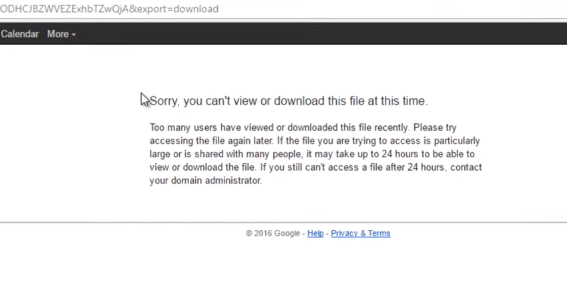
Lỗi thông báo tải file bị giới hạn sẽ như hình dưới đây.
Bước 1:
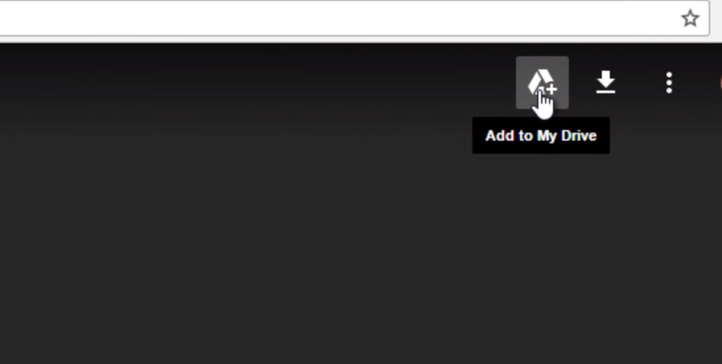
Tại giao diện tải file trên Google Drive, chúng ta sẽ click vào biểu tượng Google Drive - Add to My Drive ở góc phải trên cùng. Thao tác này sẽ đưa file vào tài khoản Google Drive cá nhân của người dùng.
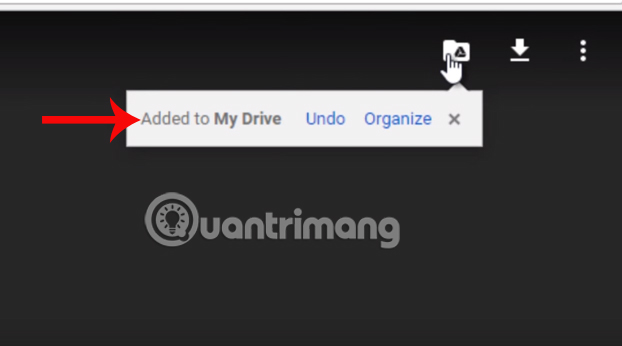
Nếu thông báo như hình dưới đây nghĩa là chúng ta đã thêm file vào tài khoản Google Drive thành công.
Bước 2:
Bây giờ bạn truy cập tài khoản Google Drive cá nhân. Chúng ta sẽ nhìn thấy file vừa được thêm vào.
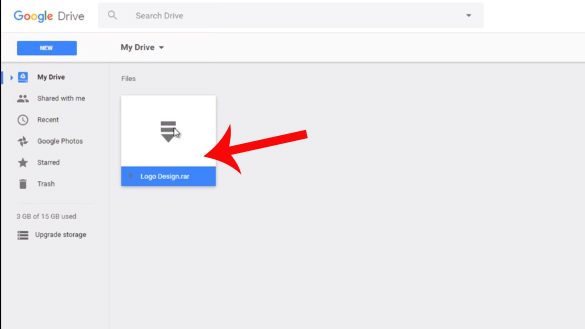
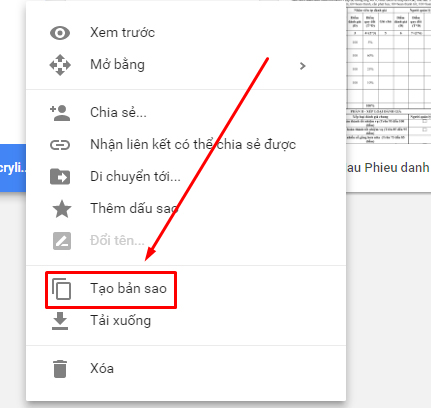
Bạn click chuột phải vào file đó rồi chọn Tạo bản sao (Make a Copy).
Bước 3:
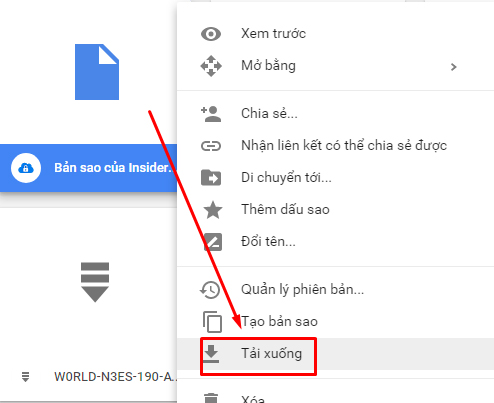
Ngay sau đó chúng ta đã tạo được một bản sao file đó trên Google Drive. Bạn chỉ cần click chuột phải vào bản sao đó rồi nhấn Tải xuống (Download) là xong.
Rất đơn giản và dễ dàng thực hiện đúng không? Như vậy chỉ với một vài thao tác đơn giản bạn đã có thể tải file trên Google Diver khi báo lỗi vượt quá giới hạn tải cho phép, mà không cần phải chờ đến 24 tiếng đồng hồ như trong thông báo.
Tải 2 File Về Luôn Nhé
(CHÚC CÁC BẠN THÀNH CÔNG)
(CHÚC CÁC BẠN THÀNH CÔNG)


0 nhận xét:
Đăng nhận xét